


La barre Mathématiques du plug-in Collège
L'icône  permet d'ouvrir la barre mathématiques du plug-in Collège.
Cette fiche présente les nouvelles fonctionnalités ajoutées à la barre mathématiques niveau Collège :
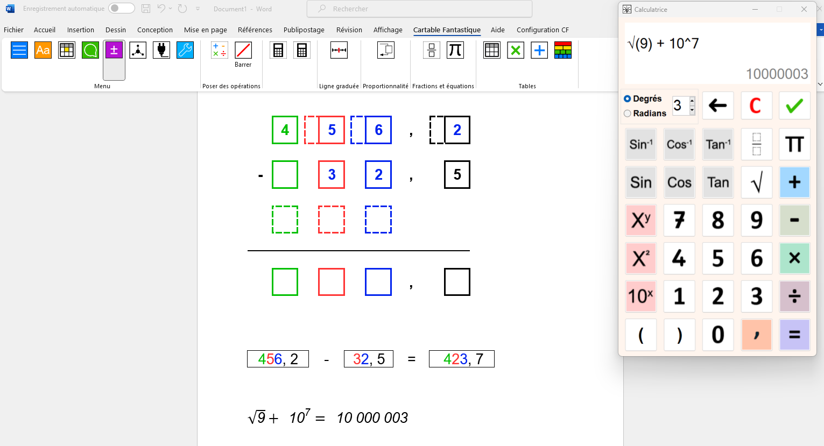
La calculatrice collège
Elle regroupe toutes les fonctionnalités nécessaires au programme scolaire du Collège : Racine, Pi, Puissances, Fractions, Sinus, Cosinus, Tangente. Les opérations tapées dans la calculatrice s’insèrent automatiquement dans le document de l’élève.
Pour insérer l’opération et le résultat dans le document, cliquer sur le  .
.
L'éditeur d'équation
Le bouton  permet d'ouvrir l'éditeur d'équation.
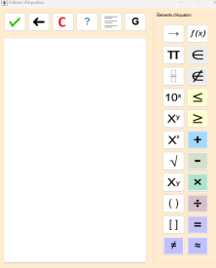
Algèbre et Géométrie
En ouvrant l’éditeur, vous avez sur le côté droit les symboles utilisés le plus fréquemment en algèbre (image ci-contre). En cliquant sur  les éléments de géométrie s’affichent.
Le bouton permet de basculer de nouveau sur les éléments d’algèbre.
Astuce : pour tout supprimer cliquer sur  . En cas d’erreur, pas de panique, en cliquant de nouveau sur ce bouton, vous récupérez toutes les équations que vous avez précédemment effacées.
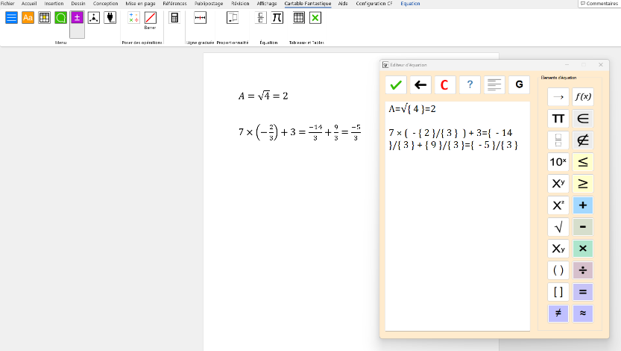
En cliquant sur les puissances, racine, fraction, vecteur, angle, parenthèses et crochets vous verrez apparaître un point d’interrogation à l’endroit où l’élève doit taper un chiffre ou un nombre.
Le bouton ? permet de passer d’un point d’interrogation à l’autre permettant ainsi à l’élève de compléter plus facilement toutes ses équations sans avoir à replacer le curseur de la souris au bon endroit.
Attention :
- en géométrie, le symbole perpendiculaire apparaît en oblique sur le document. Nous cherchons une solution à ce problème.
- nous avons constaté une limitation de développement de Libre Office : les chiffres dans les fractions ne sont pas centrées. Pour contourner ce problème, nous avons par défaut centré toute la page de l’éditeur. Ainsi, les fractions s’écrivent correctement. Cependant, si cela est gênant, vous pouvez cliquer sur pour aligner toutes vos équations à gauche mais, dans ce cas, les chiffres dans les fractions seront également alignés à gauche.
Insérer un tableau de proportionnalité
L'icône  ouvre les fonctionnalités permettant de construire un tableau de proportionnalité.
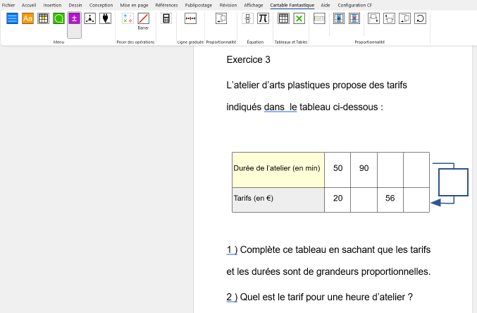
Insérer un tableau : le tableau qui s’insère dans le document est un tableau composé de 5 colonnes (dont une colonne titre) et de 2 lignes. La colonne « Titre » est coloriée en alternance jaune et gris pour permettre à l’élève de les différencier. Cette colonne ne peut pas être supprimée.
Ajouter ou supprimer des colonnes : placer le curseur dans une case du tableau puis cliquer sur les icônes .
.
Attention : Si vous ajoutez une colonne à votre tableau, la page de votre document bascule en paysage. Vous pouvez ajouter 4 colonnes supplémentaires au tableau initial.
3 icônes permettent d’ajouter des champs textes fléchés :
- Pour ajouter un champ texte sur le côté, placer le curseur dans la dernière case en haut du tableau, puis cliquer sur
 . Le champ texte s’insère automatiquement. L’élève n’a plus qu’à compléter avec le coefficient de proportionnalité.
 - Pour ajouter un champ texte au-dessus, placer le curseur dans une case sur la première ligne du tableau et cliquez sur
 .
.
Pour ajouter un champ texte en-dessous, placer le curseur dans une case de la seconde ligne du tableau et cliquez sur .
.
Astuce : Le champ texte se positionne d’une case à l’autre mais vous pouvez le positionner sur les cases que vous voulez. Pour cela, sélectionner les cases de votre tableau puis cliquer sur « Flèche en-dessous » ou « Flèche au-dessus ».
- Modifier le sens de la flèche : sélectionner le champ texte puis cliquer sur
 .
. - Supprimer un champ texte, sélectionnez-le puis appuyer sur la touche « suppr » de votre clavier.
Insérer une ligne graduée
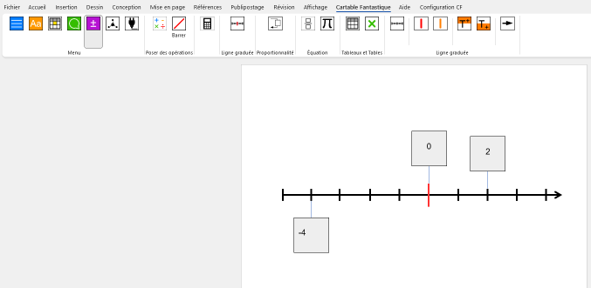
Cliquer sur l’icône  pour ouvrir les fonctionnalités permettant de créer une ligne graduée.
Créer une ligne graduée : cliquer sur  . Une fenêtre s’ouvre et vous propose trois lignes graduées : 10, 15 ou 20 graduations. Avec la possibilité d’ajouter des graduations intermédiaires en demi ou en quart.
Attention : insérer une ligne à 20 graduations fait basculer votre page en paysage.
Ajouter une flèche : cliquer sur la ligne graduées pour la sélectionner. Puis, cliquez sur : un clic pour une flèche à droite, deux clics pour une flèche à gauche, trois clics pour supprimer la flèche.
Ajouter l’origine ou un point intermédiaire : sélectionner une graduation de votre ligne graduée, puis cliquer sur  pour colorier la graduation en rouge ou en orange.
Astuce : Un second clic sur l’icône annule la couleur.
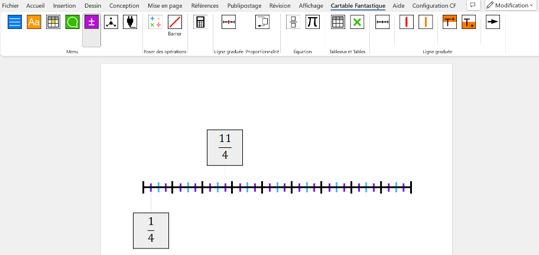
Ajouter des champs texte au-dessus ou en dessous de la ligne graduée, sur deux niveaux : sélectionner la graduation et cliquer sur  . Un clic ajoute le champ texte, un deuxième clic positionne le champ texte un cran au-dessus ou en-dessous, un troisième clic supprime le champ texte.
Écrire une fraction
Taper votre fraction dans le champ texte avec une barre oblique. Exemple : 2/3. Puis, cliquez sur l’icône  de la barre Mathématiques. La fraction s’écrit automatiquement dans le champ texte.
