


Barre Électricité du plug-in LibreOffice Collège
L'icône  permet d'ouvrir la barre électricité.
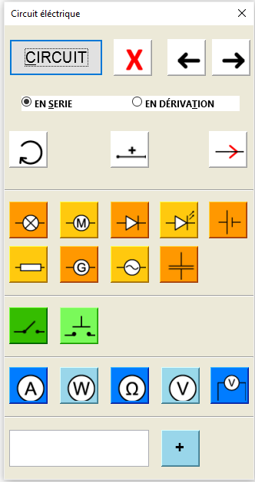
- Insérer un circuit en cliquant sur le bouton « circuit ».
- À l’aide des
 sélectionner la partie du circuit sur laquelle vous voulez insérer un élément, un fil supplémentaire, etc. La partie sélectionnée se colorie en rouge.
 - Vous pouvez effectuer une rotation du circuit à 90° en cliquant sur l’icône
 et ajouter un fil en cliquant sur l’icône
  :
:
- Ajouter un fil vertical en sélectionnant un côté horizontal du circuit (en haut ou en bas)
- Ajouter un fil horizontal en sélectionnant un côté vertical du circuit (à gauche ou à droite)
Ajouter le sens du courant :
Sélectionner la partie du circuit puis cliquer sur  pour faire apparaître des flèches rouges indiquant le sens du courant. Un second clic sur l’icône positionne la flèche dans l’autre sens.
Ajouter des éléments au circuit :
À l’aide des , sélectionner la partie du circuit sur laquelle vous voulez insérer l’élément puis cliquer sur l’une des icônes éléments : interrupteurs, moteurs, lampes, etc. L’élément se positionne automatiquement sur la partie sélectionnée.
Pour supprimer l’élément, sélectionner la partie du circuit où se trouve l’élément puis cliquer sur  .
.
Astuce : si vous souhaitez simplement changer un élément par un autre, cliquer tout simplement sur l’élément à insérer, il se placera automatiquement à la place de l’autre élément.
Astuce : cliquez deux fois sur les éléments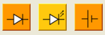 pour les faire changer de sens. De même, cliquez deux fois sur les interrupteurs
  pour les ouvrir et les fermer.
En dérivation : Pour mettre les éléments en dérivation, cocher tout simplement la case « en dérivation » avant d’ajouter le ou les éléments en dérivation sur votre circuit. La case « En série » est cochée par défaut. Pour supprimer l’élément en dérivation, cliquer 2 fois sur .
Nommer les éléments : taper le nom dans le champ texte en bas de l’éditeur et cliquer sur  . Le nom s’écrit à côté de l’élément sélectionné.
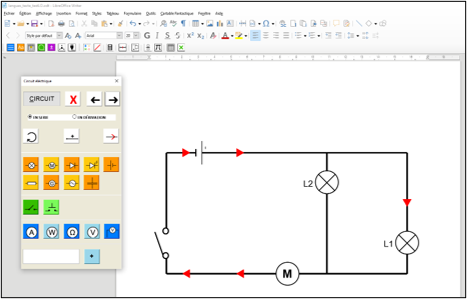
Exemple de circuit complété
