


Notice d'installation plug-in LibreOffice Mac
Cette notice est valable pour les trois versions du plug-in : primaire, collège et adaptateur. Le plug-in Libre Office du Cartable Fantastique nécessite l’installation de Libre Office sur votre ordinateur et plus spécifiquement la version 25.5.2.
Comment installer le plug-in LibreOffice ?
- Si vous avez déjà Libre Office sur votre ordinateur, désinstaller votre version.
- Télécharger et installer la version 25.2.5.2 (le lien se trouve sur notre site).
- Ouvrir LibreOffice puis le quitter (menu LO (en haut, à côté de la pomme) puis cliquer sur « quitter LibreOffice ». Vous ne devez plus voir de point sous l’icône LO dans la barre des tâches).
- Puis, télécharger et Installer l’interface pour le français et rouvrez LibreOffice : l’interface est maintenant en français (nécessaire pour l’installation du plug-in).
- Ensuite, télécharger le Plug-in (le lien se trouve sur notre site).
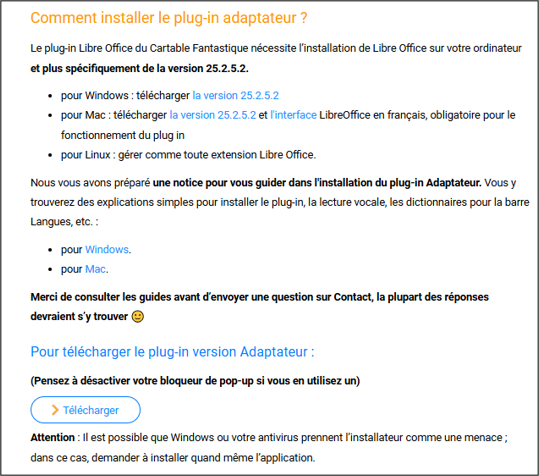
- Double-cliquer sur le plug-in que vous avez téléchargé.
- La fenêtre ci-dessous s’affiche, cliquer sur OK.
- Accepter le contrat de licence du logiciel d’extension.
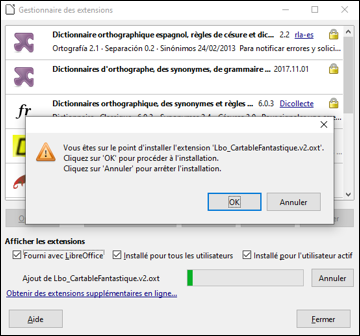
- Le plug-in s’installe automatiquement. Cliquer sur Fermer.
- La fenêtre « redémarrer LibreOffice » peut s’ouvrir (selon les versions Libre Office). Cliquez sur Redémarrer maintenant. (redémarrage obligatoire)
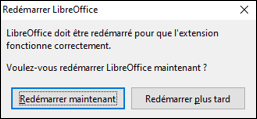
Attention : Si, après installation du plug-in, une nouvelle fenêtre s’ouvre et vous propose de redémarrer Libre Office, fermer cette fenêtre en cliquant sur la croix en haut à droite de celle-ci. Vous n’avez pas besoin de redémarrer une seconde fois Libre Office. De même, en redémarrant Libre Office, la fenêtre de téléchargement peut de nouveau s’afficher. Cliquer sur Annuler et Fermer.
Installer les dictionnaires
- Télécharger LanguageTool en cliquant sur ce lien.
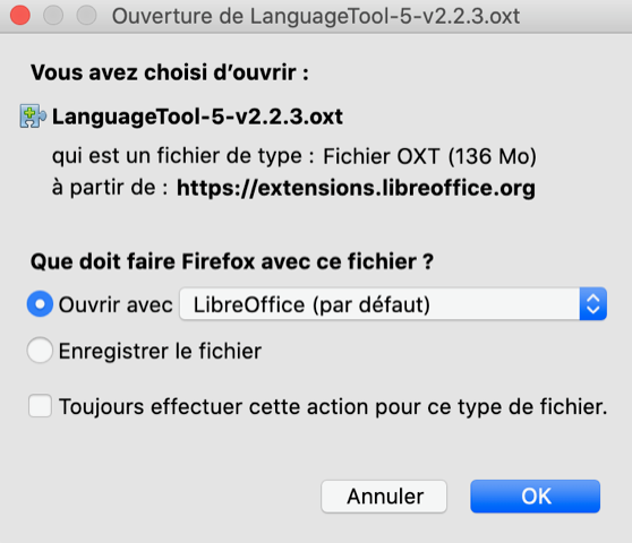
- Une fenêtre s’ouvre : sélectionner « Enregistrer le fichier » puis cliquer sur « Ok ».
- Ouvrer le dossier dans lequel le fichier s’est téléchargé et double-cliquer sur celui-ci pour installer LanguageTool dans votre Libre Office.

Spécificités sur Mac OS
- La lecture vocale sur MAC : Quelque soit la langue sélectionnée, la lecture vocale ne fonctionne correctement qu’en sélectionnant tout le texte ou une partie de celui-ci.
- La calculatrice sur MAC : Il y a un risque de bug si vous n’avez pas de pavé numérique sur votre clavier pour taper des opérations sur la calculatrice. Notamment la touche 5 qui affiche des parenthèses en plus du chiffre 5, lorsque l’on se sert des chiffres en haut du clavier. La calculatrice fonctionne parfaitement bien en utilisant les boutons de la calculatrice.
- Les raccourcis langues : les raccourcis pour les caractères spéciaux des langues ne sont pas les mêmes sur PC et sur Mac. L’icône Mémo qui répertorie les raccourcis langues vous aideront à les retenir ou les retrouver facilement.

Merci de consulter les guides et notre FAQ avant d’envoyer une question sur Contact, la plupart des réponses devraient s’y trouver 🙂
