

Le plug-in Libre Office Adaptateur
L'icône ouvre les fonctionnalités de la barre Adaptateur.
- Liste de choix multiples
- Case à cocher
- Texte à trou
- Lignes pour écrire
- Éditeur d’étiquettes
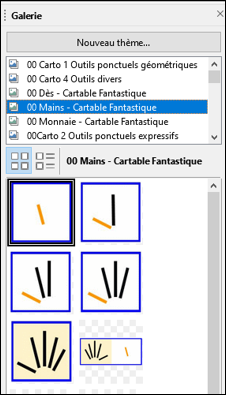
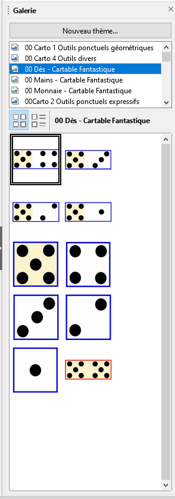
- Banque d'images du Cartable Fantastique
Créer une liste de choix multiples
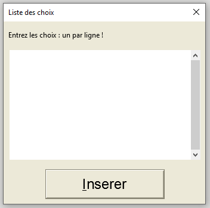
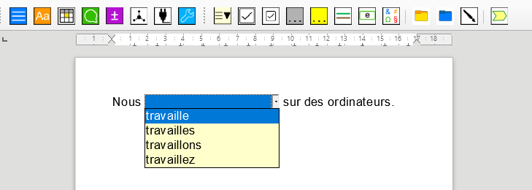
- Cliquer sur l’icône « Choix multiples » pour ouvrir une fenêtre « Liste des choix ».

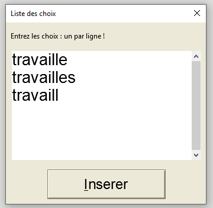
- Rédiger les items de votre liste de choix (1 item par ligne). Pour que la liste de choix reste lisible pour un élève dyspraxique, nous vous conseillons de ne pas dépasser 6 items.
- Cliquez sur « Insérer ». La liste de choix se place dans le document à l’endroit où se trouve le curseur de la souris.
- L’élève clique sur la flèche pour dérouler la liste de choix. Il peut alors sélectionner l’une ou l’autre des réponses (pour compléter une phrase par exemple). Son choix n’est jamais définitif, il peut recliquer sur un item pour modifier sa réponse.
Attention : les items s’effacent automatiquement de la fenêtre « Liste de choix » dès leur insertion dans le document. Si vous cliquez une seconde fois sur l’icône «Choix multiples », la fenêtre où vous avez précédemment tapé vos items sera vide.
Case à cocher
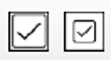 Deux icônes vous permettent d’insérer des cases à cocher en un clic :
- La 1ère icône est une case pour les polices de grande taille (Arial 16 à 25).
- La 2nd icône est une case pour les polices de petite taille (Arial 10 à 15).
- La case se place dans le document à l’endroit où se trouve le curseur de la souris.
- Pour cocher la case, effectuer 1 clic dans la case. Un second clic décoche la case.
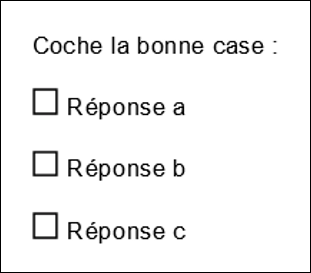
Exemple d'un exercice type case à cocher
Texte à trou
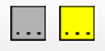 Deux icônes vous permettent d’insérer un surlignage pour créer des textes à trou :
- La première icône insère un surlignage gris.
- La seconde icône insère un surlignage jaune.
Le surlignage gris ou jaune se place dans le document à l’endroit où se trouve le curseur de la souris.
L’élève place le curseur dans le surlignage et effectue une frappe au clavier. Le surlignage s’étire en même temps que la frappe au clavier.
Attention : Nous vous conseillons de mettre d’abord votre texte ou votre exercice en forme (en style Cartable, avec des lignes de couleurs…) avant d’utiliser la fonctionnalité « texte à trou ».
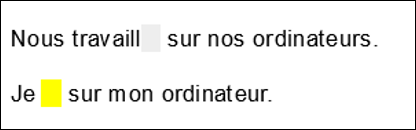
Exemple d'un exercice avec des champs à compléter
Insérer des lignes pour écrire
Cette icône permet d’insérer des lignes de couleurs pour aider les enfants dyspraxiques à se repérer sur une feuille. Ces lignes sont conçues pour l’écriture manuscrite et non pour la frappe au clavier. Après avoir inséré les lignes, vous devez imprimer le document pour que l’élève puisse écrire manuellement sur la feuille en s’aidant des lignes.
Cliquez plusieurs fois sur l’icône pour choisir votre longueur de ligne. Vous pouvez également modifier la longueur (et la hauteur) de la ligne manuellement.
Attention : L’écriture manuscrite n’est pas fonctionnelle chez un élève dyspraxique. Nous vous conseillons de bien doser la quantité d’écriture demandée par jour à l’élève afin que celui-ci n’épuise pas toutes ses ressources attentionnelles et cognitives dans cette tâche. Ces lignes ne doivent être utilisées que pour une quantité d’écrit limitée, quelques lettres ou mots dans un texte à trou ou seulement lorsque l’élève ne dispose pas d’un ordinateur. Les outils que nous vous proposons ici n’ont pas pour objectif de rééduquer l’écriture des enfants. Ce sont des supports facilitateurs pour l’apprentissage de l’écriture manuscrite.
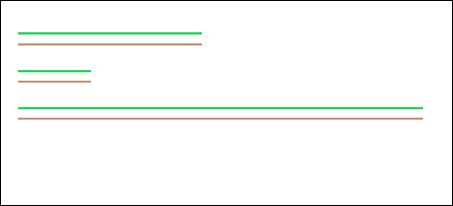
Insérer des étiquettes
 Cette icône ouvre un éditeur d’étiquettes. Vous pouvez créer 2 types d’étiquettes :
- des étiquettes à fond coloré
- des étiquettes à fond blanc.
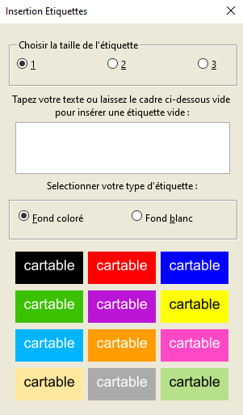
Ci-contre l’éditeur pour créer des étiquettes à fond coloré :
- Choisissez la taille de votre étiquette : choix entre 3 tailles.
- Taper votre texte dans le cadre blanc. Si vous laissez le cadre vide, l’étiquette insérée dans le document sera vide.
- Cliquez sur un fond de couleur pour insérer automatiquement l’étiquette dans le document.
- Les étiquettes sont déplaçables. Vous pouvez également les agrandir ou les réduire.
Attention :
- Si vous tapez un texte, l’étiquette insérée dans le document sera une image. Vous ne pourrez donc pas modifier le texte.
- Si vous ne tapez de texte, l’étiquette insérée dans le document sera un champ texte vide. En double cliquant sur l’étiquette, vous pourrez effectuer une frappe au clavier.
Cliquez sur « fond blanc » pour basculer sur l’éditeur d’étiquettes fond blanc.
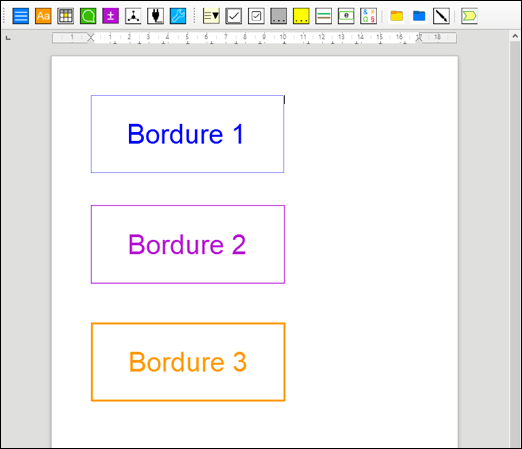
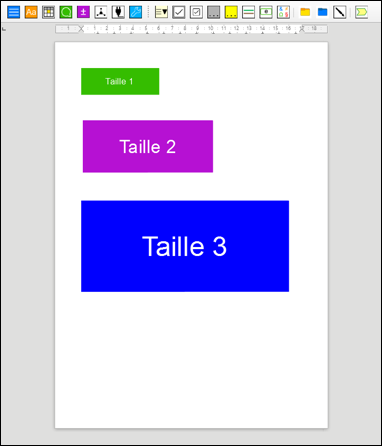 Exemples d'étiquettes
Banque d'images
 Cette icône ouvre une banque d’images dans laquelle vous trouverez les visuels que nous avons créés pour les Fantastiques Exercices de Mathématiques Cycle 2 :
- Les dominos
- Les mains
- La monnaie
- Sélectionnez une image en cliquant dessus.
- Puis, glissez l’image dans le document.
- Les images sont déplaçables. Vous pouvez également les agrandir ou les rétrécir.