

Créer une frise chronologique avec le plug-in du Cartable Fantastique

En cliquant sur cette icône, vous ouvrez l’éditeur pour créer une frise historique.
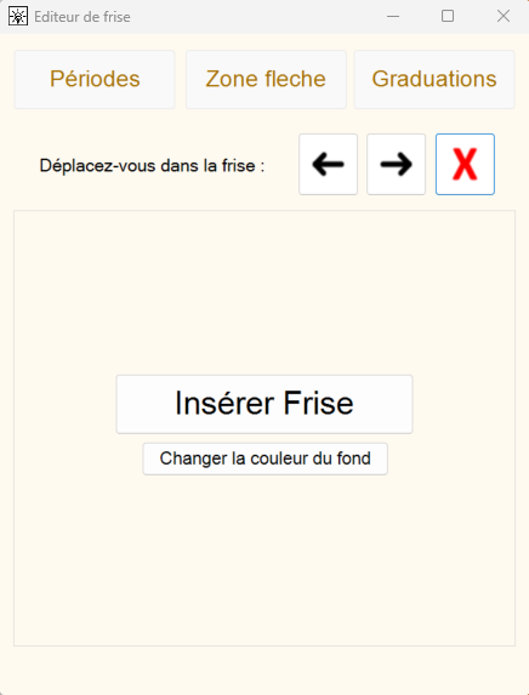
➔ Cliquez sur « Insérer Frise » pour insérer une frise en format paysage.
En cliquant la case « changer la couleur de fond», vous ajoutez un fond coloré jaune à la frise. En cliquant une nouvelle fois, vous enlevez le fond jaune.


Vous avez trois rubriques : Périodes, Zone flèche et Graduations.
Astuce : Nous vous conseillons de créer votre frise en commençant par insérer les périodes, puis la graduation (si vous en avez l’utilité) et de terminer par l’ajout des zones flèches.
➔ Cliquez sur la rubrique « Périodes » :
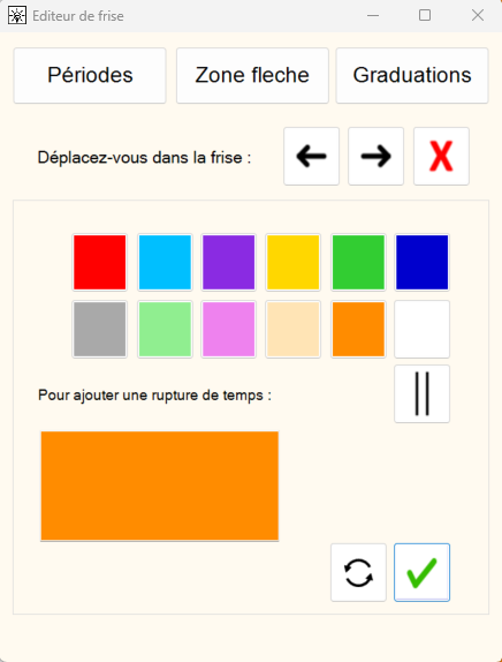
- Sélectionner une couleur. (Sur la capture ci-contre, nous avons sélectionné une période bleue). La couleur apparaît dans le cadre en bas de l’éditeur.
- Dans ce cadre, vous pouvez taper le texte que vous souhaitez voir apparaître dans la période ou laissez le cadre vide, sans texte, pour insérer une période vide dans la frise.
- Puis cliquez sur « valider » pour insérer la période dans la frise.
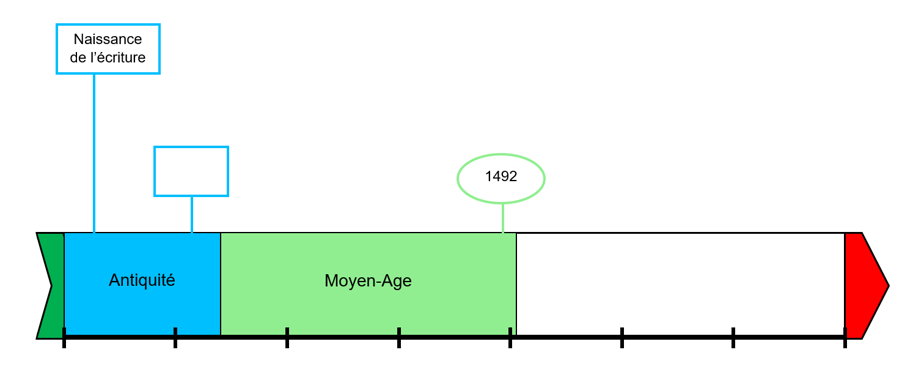
➔ Dans la frise ci-dessous : nous avons intégré une période bleue avec le mot « Antiquité », puis une période orange sans texte.

Astuce : les périodes se placent les unes après les autres dans la frise. Mais elles peuvent être déplacées (avec les flèches de votre clavier ou à l’aide de votre souris), étirées ou rétrécies. Ce sont des zones de texte : cliquez sur une période dans la frise pour ajouter, modifier ou supprimer le texte, une date, etc.
➔ Pour modifier ou supprimer une période, ouvrir de nouveau l’éditeur de frise :
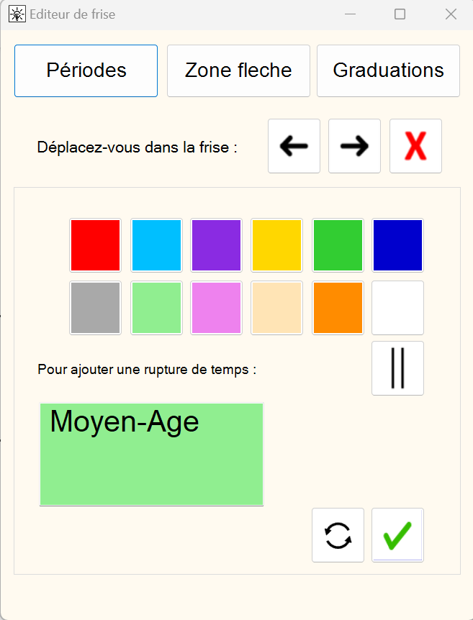
- Cliquez sur « Périodes ». Puis, sélectionnez avec les flèches gauche ou droite la période dont vous souhaitez modifier la couleur ou le texte : la période sélectionnée apparaît dans le cadre en bas de l’éditeur.
- Enfin, cliquez sur le bouton « Actualiser ». Les modifications se font automatiquement.
- En cliquant sur la croix rouge, vous supprimez la période sélectionnée.

➔ Cliquez sur la rubrique « Graduations » :
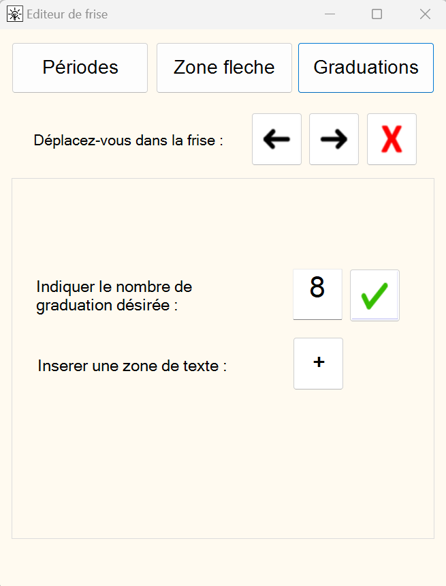
- Indiquez le nombre de graduations que vous souhaitez voir apparaître sur votre frise.
- Le nombre de graduations est limité à 20. Si vous indiquez un nombre supérieur à 20, la graduation restera tout de même à 20.
- Puis, cliquez sur « Valider ». La graduation s’insère automatiquement en bas de la frise.
- Quand vous quittez l’éditeur, vous pouvez cliquer sur chaque graduation pour les déplacer (avec les flèches de votre clavier) ou les supprimer.
Pour supprimer la graduation : - Dans l'éditeur, cliquez sur « Graduations »
- Sélectionnez la ligne graduée en cliquant sur l’une des flèches (en haut de l’éditeur)
- Puis, cliquez sur la croix rouge pour supprimer.
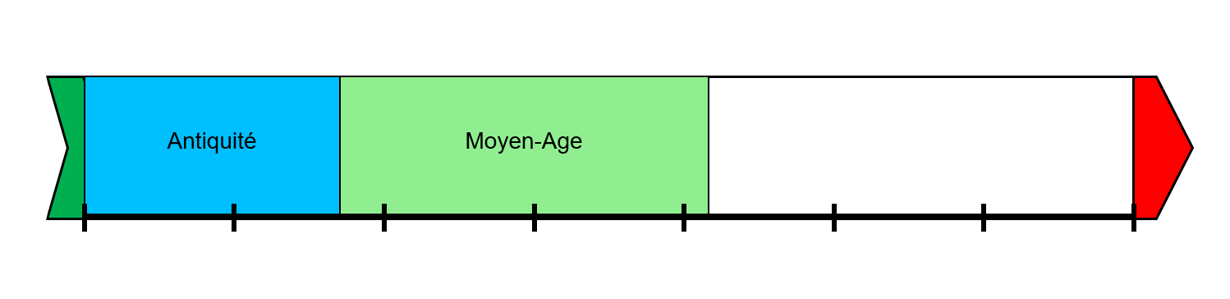
Pour ajouter une zone de texte à la graduation :
- Dans l’éditeur, cliquez sur « Graduations »
- Sélectionnez une graduation avec les flèches (en haut de l’éditeur). Puis, cliquez sur le bouton + pour insérer une zone de texte.
- Pour écrire une date dans cette zone de texte, vous devez quitter l’éditeur.
- Placez le curseur de la souris dans la zone de texte grisée et taper une date.
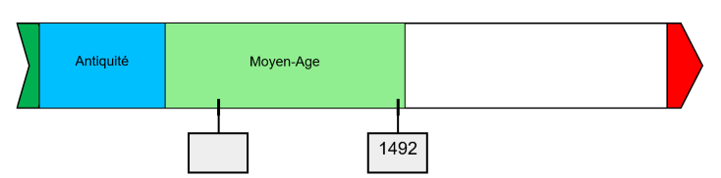
Attention : Si vous ajoutez des zones de texte à la graduation et que vous cliquez sur la croix rouge pour supprimer la graduation, la ligne graduée va bien disparaître mais pas les zones de texte (cf. exemple ci-dessous).
Pour supprimer les zones de textes, vous devez quitter l’éditeur. Sélectionnez la zone de texte en cliquant dessus et appuyez sur la touche « supp » de votre clavier. Répétez l’opération pour les pointillés et la graduation.
➔ Cliquez sur la rubrique zone flèche :
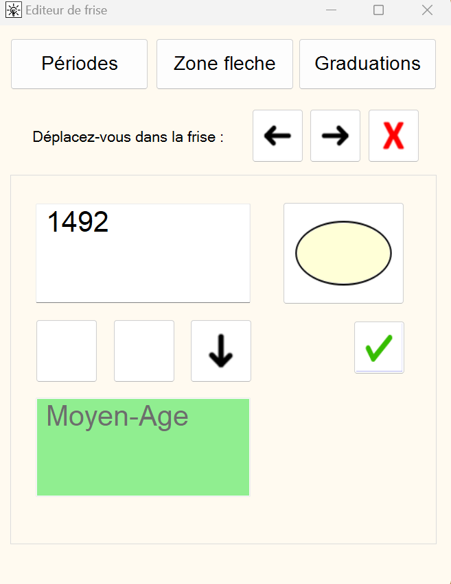
- Sélectionnez une période avec les flèches (en haut de l’éditeur). La période apparaît dans le cadre en bas de l’éditeur.
- Puis, taper votre texte ou une date dans la zone de texte. Vous pouvez également laisser ce cadre vide pour insérer une zone fléchée vide sur la frise ou bien la remplir ultérieurement.
- Choisissez la forme de votre zone fléchée en cliquant sur le carré à côté de la zone de texte. Vous avez le choix entre deux formes : carrée ou ronde.
- Cliquez sur l’un des trois carrés en dessous de la zone de texte pour sélectionner l’emplacement de votre zone fléchée : à gauche, au centre ou à droite de la période.
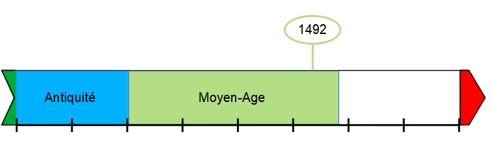
L’emplacement des zones fléchées sur la période :
- À gauche : la zone fléchée sera haute.
- Au centre : la zone fléchée sera à mi-hauteur.
- À droite : la zone fléchée sera basse.
Les zones fléchées peuvent être déplacées (avec les flèches de votre clavier ou à l’aide de votre souris), agrandies ou réduites en fonction du texte tapé.
Ce sont des zones de texte : en cliquant sur le cadre ou le cercle, vous pouvez ajouter, modifier ou supprimer le texte, la date, etc.
Astuce : Nous vous conseillons de ne placer qu’1 ou 2 zones fléchées sur la même période.