


Plug-in LibreOffice : barre Écrire
 Barre Écrire
Insérer la date du jour
 Insère la date du jour. Automatiquement, en haut de la page et centrée.
Liste de titres
 Insère un titre à l’endroit où vous placez le curseur dans le document.
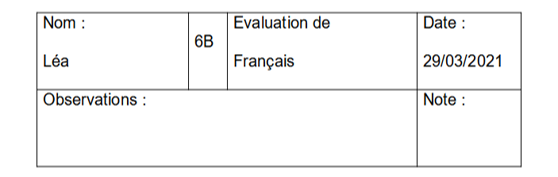
Insérer un tableau d’évaluation
 Insère un tableau d’évaluation en haut de votre document et dans lequel vous pouvez taper le nom de l’élève, sa classe, la matière, la date, la note ainsi que vos observations.
Astuce : Vous pouvez configurer ce tableau d’évaluation dans l’onglet « Cartable Fantastique » en mémorisant le nom de l’élève et sa classe. Vous avez également la possibilité d’insérer la date du jour automatiquement.
Ainsi, le nom, la classe et la date du jour seront intégrés automatiquement au tableau quand vous cliquerez sur l’icône « tableau d’évaluation ».
Insérer un tableau de conjugaison
Insère un tableau de conjugaison que l’élève n’aura plus qu’à compléter.
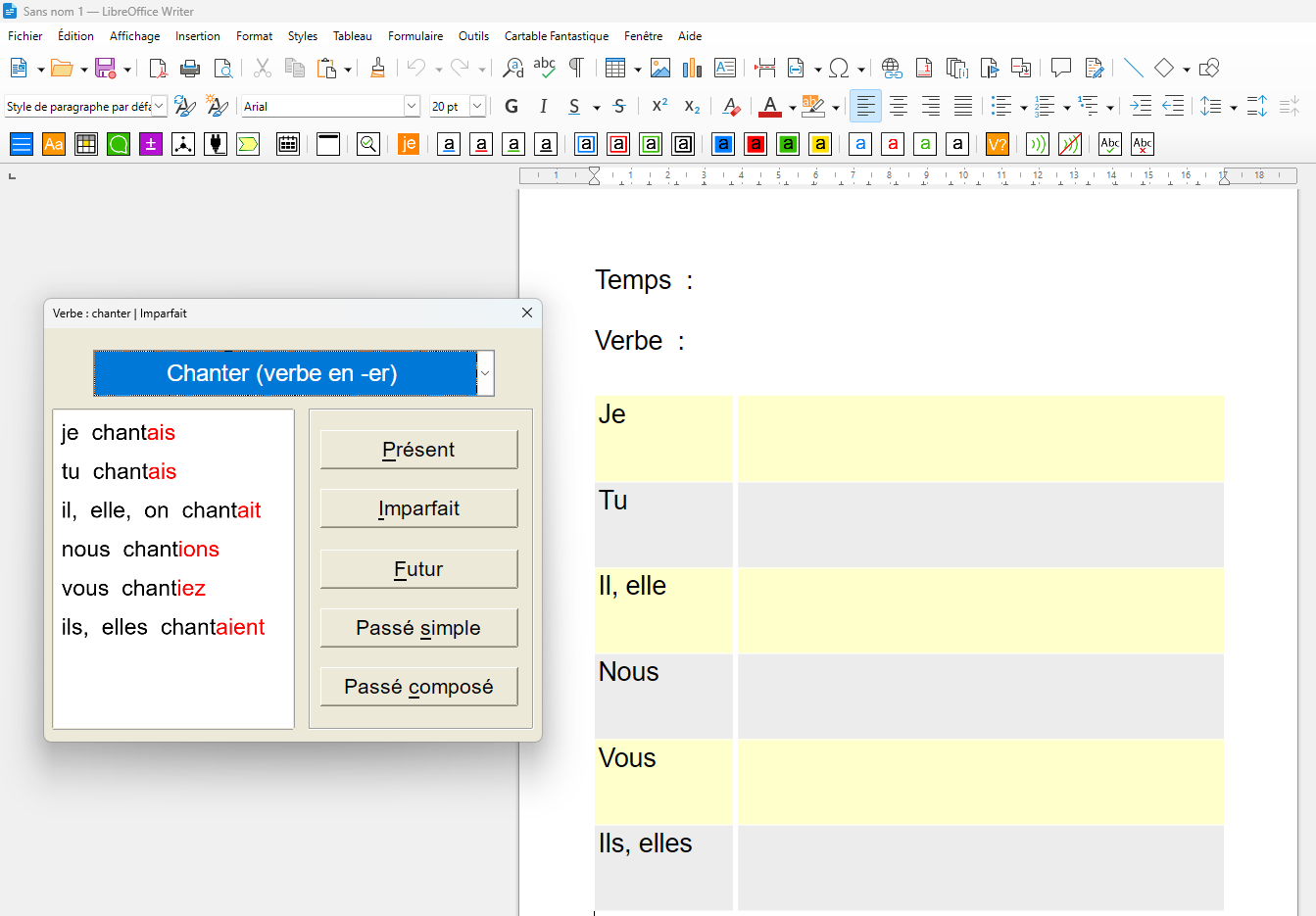
Mémo conjugaison
Sélectionner le verbe et le temps pour afficher la conjugaison désirée.
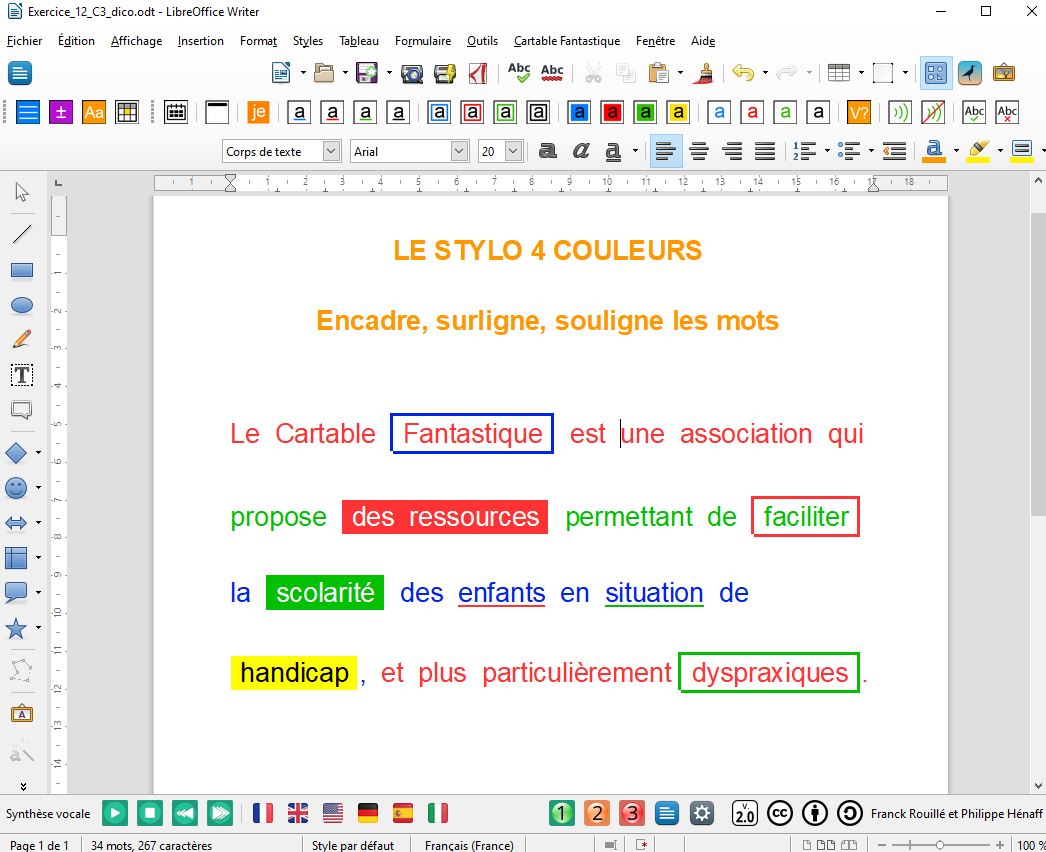
Souligner, encadrer, surligner, colorer de différentes couleurs
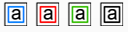
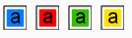
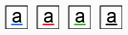
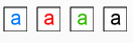
Souligner, encadrer, surligner et colorier le texte en bleu, rouge, vert, noir ou jaune. Placer votre curseur sur le mot (ou sélectionner plusieurs mots ou paragraphes) puis cliquer sur l’icône.
Astuce : pour supprimer la mise en forme, recliquer sur la même icône. Exemple, j’ai souligné un mot en bleu, je replace mon curseur sur ce mot et je reclique sur l’icône « souligner en bleu ».
Mettre et enlever le correcteur d'orthographe
 En cliquant sur bouton "Correcteur ON" ou sur le bouton "Correcteur OFF", on peut mettre et enlever le correcteur d'orthographe. Cette fonctionnalité est utile pour les dictées faites en classe et dans toutes les situations dans lesquelles on ne souhaite pas que l'élève puisse utiliser ce correcteur.
Écho
 Cet outil permet à l’élève d’entendre le mot qu’il est en train de taper sur son clavier.
